Resumo das Atualizações
- Marcação de notas e horário de término
- Upload de vídeos e documentos em Rich Text
- Novos recursos e melhorias no Construtor de Formulários
➡ Marcação de notas e horário de término
Duas solicitações populares dos clientes no StoriiCare foram a "categorização" ou "marcação" de notas e a adição de horários de término personalizados às notas (além dos horários de início). Temos o prazer de incluir ambos os recursos em nossa atualização de hoje.
As atualizações abaixo se aplicam à maioria das áreas que permitem a inserção de notas, como Notas de Progresso, Quadro de Avisos da Equipe, Anúncios da Comunidade e Notas do Plano de Cuidados.
Apresentando: Marcação! 🎉🎊
Ao registrar uma nota, a equipe pode querer marcar ou categorizar essa nota usando uma lista predefinida, por exemplo, "AVD, Chamada telefônica, E-mail, Atividade ou Emergência". As tags podem ser personalizadas para cada tipo de nota. (Por exemplo, você pode querer tags específicas para Notas de Progresso e outras para o Quadro de Avisos da Equipe). Se a equipe adicionar o "horário de ocorrência" a uma nota, também poderá adicionar um horário de término.

Estes são recursos opcionais, portanto, para começar, certifique-se de ativar os recursos de marcação ou horário de término acessando a área de configurações do recurso desejado, como Notas de Progresso. Ative "Habilitar marcação". Para permitir a adição de um horário de término, ative "Habilitar horário de término". Você também tem a opção de "Sempre preencher horário". Isso manterá as caixas de horário abertas por padrão.

Assim que "Habilitar marcação" estiver ativado, você terá a capacidade de adicionar novas tags na parte inferior da área de configurações. Essas tags serão específicas para o tipo de nota em que você está (por exemplo, Notas de Progresso). Escolha um nome e uma cor para a tag e clique no ícone de salvar.

O processo de inserção de uma nota permanecerá praticamente o mesmo, com a capacidade adicional de escolher uma ou várias tags para fazer parte de uma nota (e horários de término, quando necessário).
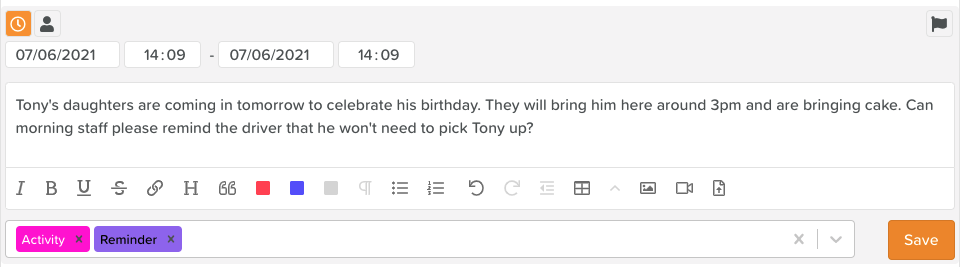
Depois de salvas, as tags e os horários ficam visíveis na visualização da nota. Todas as notas salvas podem ser filtradas por tag usando os filtros no canto superior direito da visualização de notas.

➡ Upload de vídeos e documentos em Rich Text
Além de imagens, agora você pode fazer upload de vídeos ou documentos em qualquer área de Rich Text no StoriiCare. O upload funciona tanto em computadores desktop/laptop usando o navegador quanto em nossos aplicativos StoriiCare em dispositivos móveis modernos.
Casos de uso sugeridos:
- Gravar um vídeo de um usuário de serviço para uma Pergunta de História de Vida e fazer o upload diretamente na resposta da pergunta
- Tirar uma foto ou gravar um vídeo de uma atividade e fazer o upload como parte do registro da atividade
- Fazer upload de PDF, Word, CSV, Zip ou da maioria dos outros tipos de arquivo relevantes para a nota inserida

➡ Novos recursos e melhorias no Construtor de Formulários
Campos obrigatórios: Para garantir que certos componentes do formulário sejam preenchidos ao concluir um formulário, agora você pode marcar um componente como um campo obrigatório no construtor de formulários. Para fazer isso, acesse as configurações de um componente e certifique-se de que a opção 'É obrigatório' esteja marcada.
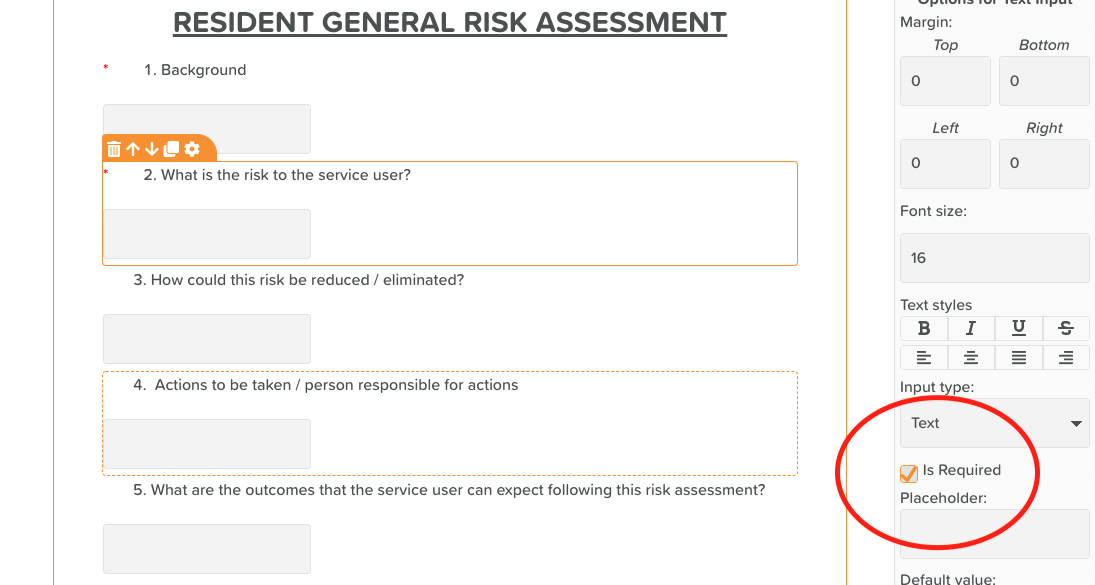
Ao preencher um formulário, os usuários serão alertados sobre as áreas que devem ser completadas por um asterisco vermelho. Se tentarem salvar com essas áreas vazias, elas serão destacadas e uma notificação aparecerá solicitando que revisem o formulário em busca de erros.

Rascunhos de formulário: Outro recurso muito solicitado: os formulários criados usando o construtor de formulários agora podem ser configurados para permitir rascunhos. Isso permite que a equipe pause o trabalho em um formulário e retorne a ele mais tarde, ou complete parte de um formulário, deixando o restante para que outro membro da equipe complete e envie.
Para habilitar rascunhos em um formulário, vá para as configurações desse formulário dentro do construtor de formulários e altere o 'Tipo de rascunho' de Nenhum para uma das opções disponíveis. Para a maioria dos formulários, recomendamos usar 'Vinculado ao participante' o que vinculará um rascunho a um participante, permitindo que outros membros da equipe acessem o rascunho, se necessário, selecionando esse participante ao preencher um formulário.
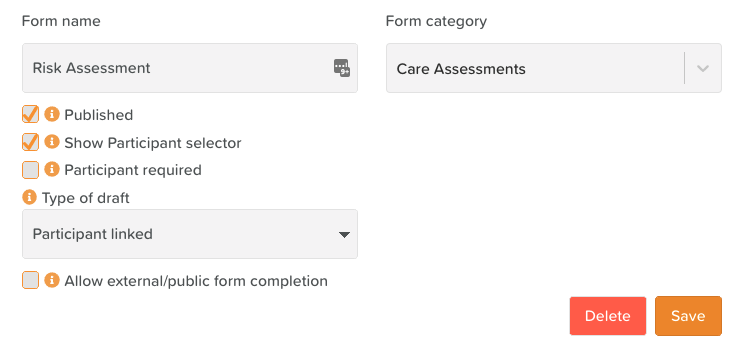
Abaixo está uma explicação das outras opções de rascunho.

Para salvar um formulário como rascunho, basta selecionar o botão 'Salvar rascunho' à esquerda do botão 'Enviar' na parte inferior de um formulário que tenha rascunhos habilitados.
Ao abrir um formulário que tenha rascunhos habilitados e um rascunho salvo, você poderá ver a opção de 'restaurar um rascunho anterior'. Selecionar 'Sim' carregará os dados do rascunho que foram salvos, permitindo que você continue preenchendo ou envie esse formulário.

Categorias de formulário personalizadas: Agora você pode criar e personalizar categorias de formulário. Clique na engrenagem de configurações ao lado do menu suspenso de categorias no Construtor de Formulários para acessar as Configurações do Construtor de Formulários. A partir daqui, você poderá adicionar, personalizar e remover suas próprias categorias. Essas categorias podem então ser aplicadas a formulários novos ou existentes.

Outros lançamentos do Construtor de Formulários:
Preencher um formulário a partir do perfil de um usuário do serviço: Os formulários agora podem ser preenchidos diretamente no perfil de um usuário do serviço. Procure pelo recurso 'Formulários' - a partir daqui, você poderá preencher um formulário, assim como faria no painel, mas o usuário do serviço já estará pré-selecionado para esse formulário.
Arrastar e soltar componentes na visualização da Estrutura de Componentes: Para facilitar a movimentação de componentes pela tela do formulário, agora você pode selecionar um componente na visualização em árvore e arrastá-lo para cima ou para baixo na árvore para uma área diferente da tela.
Zoom da tela: Para ter uma visão geral melhor de formulários maiores ou trabalhar com mais detalhes em um formulário, agora você pode aumentar ou diminuir o zoom da visualização de um formulário usando os ícones de lupa no canto inferior esquerdo do construtor de formulários.
Obrigado por todo o seu feedback! Nós realmente agradecemos sua ajuda para tornar o StoriiCare o melhor possível. Se você tiver ideias de recursos, feedback ou interesse em testar funcionalidades futuras, visite nosso quadro de solicitações de recursos a partir do seu perfil no StoriiCare ou entre em contato!
❤ da equipe StoriiCare