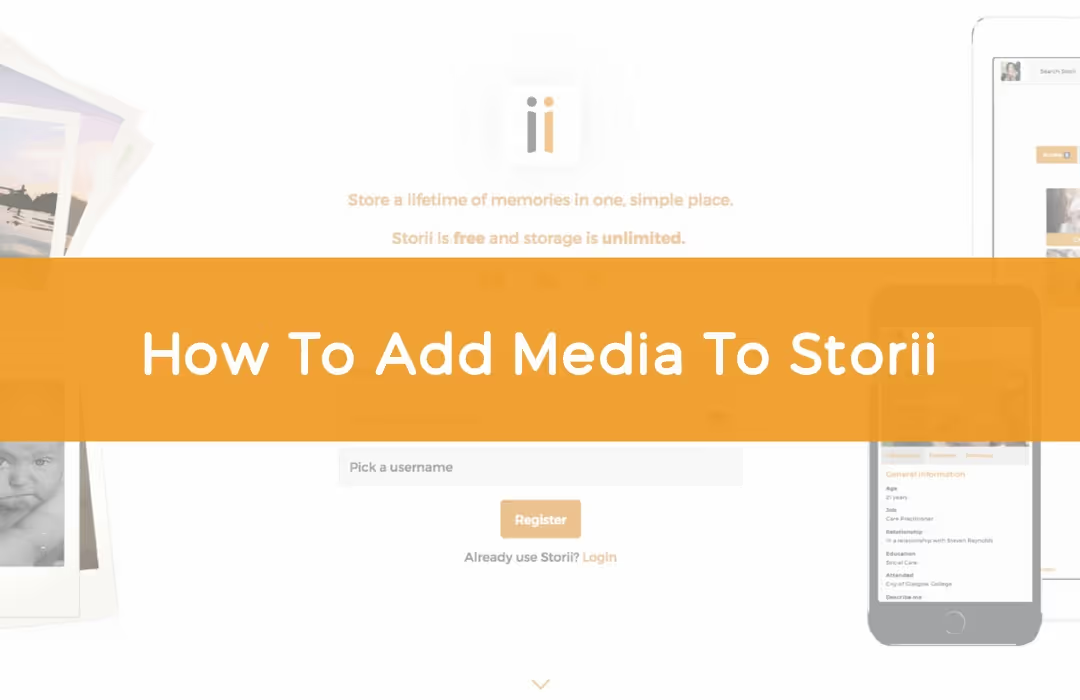
Storiiへの登録はお済みですか?Storii まだですか?無料で利用できます!
Storiiなら、自分だけの物語を素早く簡単に作成できます。このチュートリアルでは、アカウントにメディアを追加して人生の物語を構築する手順を解説します。

新しいコンテンツの追加
人生の物語を構築する最初のステップは、プロフィールページにアクセスすることです。まだ登録がお済みでない場合は、 Storii ぜひ今すぐご登録を。こちらをクリック こちら してサインアップしてください。無料です!
登録が完了したら、

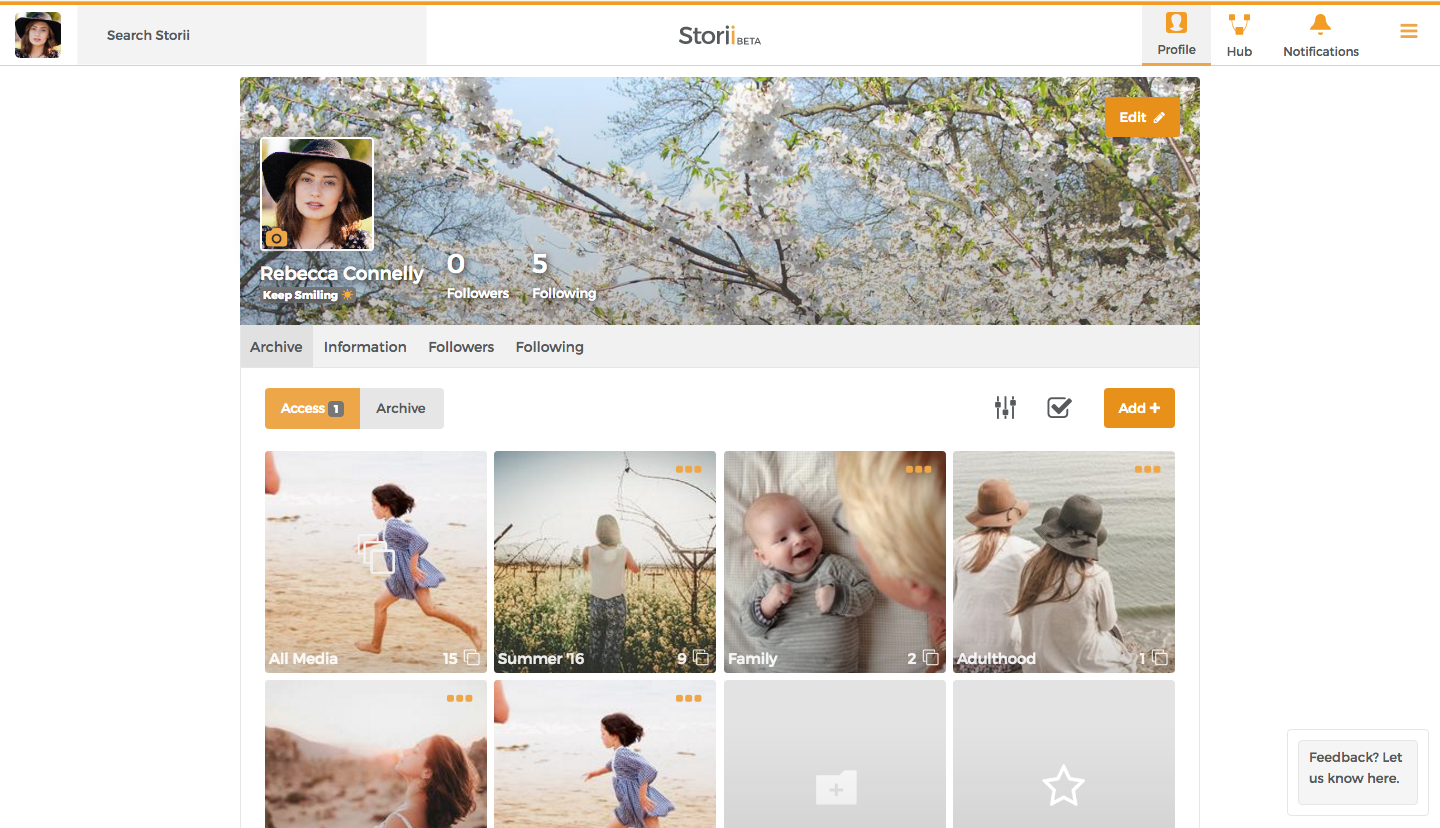
ボタンをクリックすると、コンテンツをアップロードするオプションが表示されます。ウィンドウが開くので、あらかじめ用意された Storii 「子供時代」などのフォルダーを選択して始めることも、新しいフォルダーを作成することもできます。すべてはあなた次第です! Storii を使えば、画像、音声、動画、さらにはウェブリンクなど、さまざまなメディアを追加できます。ストレージ容量に制限はありませんので、容量不足を心配する必要はありません。
マルチメディアで物語を紡ぐ
Storiiでは、複数のメディアを組み合わせて、一生の思い出を記録できます。コンテンツをアップロードする際、日付、場所、キャプションの追加や、他のユーザーをタグ付けすることが可能です。説明文やキャプションを添えることで、思い出がより鮮明に蘇りますが、すべての詳細を思い出すのは難しいこともあります。記憶を呼び起こすために、まずは「5W1H(いつ、どこで、誰が、何を、なぜ)」から書き始めることをお勧めします。
また、 Storii を使って、ナレーション付きの思い出を作成することもできます(このツールは現在、ノートパソコンおよびデスクトップ端末で利用可能です)。写真の背後にあるユニークな物語を音声で記録し、思い出のアーカイブを構築しましょう。Storiiでナレーション付きの思い出を作成するには、 Storii 「コンテンツを追加」を選択し、画像をアップロードしてから

アイコンを選択してください。直接音声を録音できます。また、パソコンですでに作成済みの音声ファイルをアップロードすることも可能です。
新しいフォルダーの追加
メディアのアップロード中に、右上の
ボタンをクリックするか、プロフィールページを下にスクロールしてグレーの「フォルダーを追加」ボタンをクリックすることで、新しいフォルダーを作成できます。新しいフォルダーを追加する際は、フォルダー名と、その中に何が含まれているかを説明する説明文を設定できます。
Storiiのフォルダー構造は2階層になっています。まず、プロフィールページに表示されるフォルダーがあります。さらに、デスクトップやノートパソコンのフォルダーと同様に、サブフォルダーを追加作成することも可能です。各フォルダーには、プライバシー設定機能も備わっています(画像を参照)。
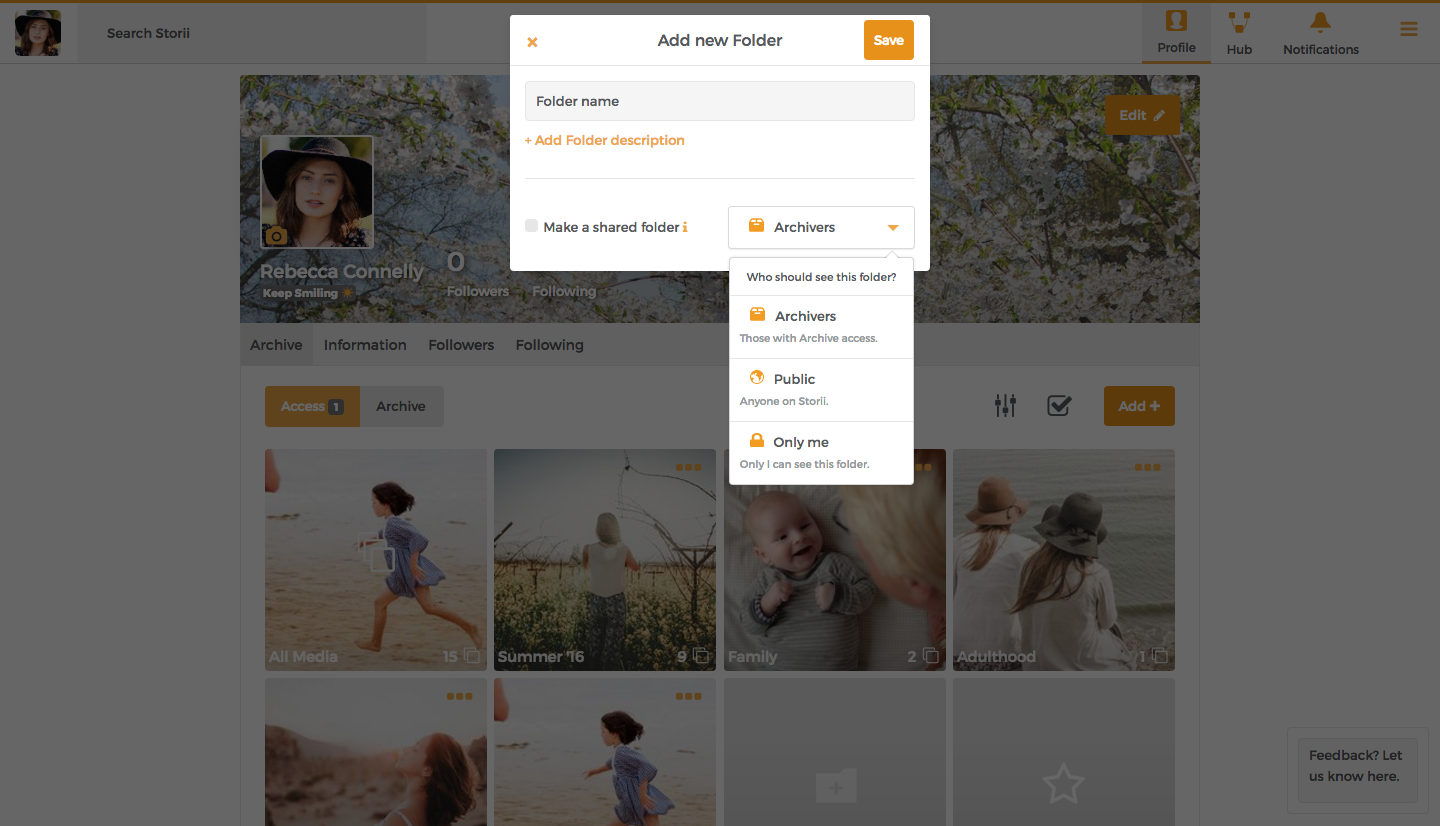
フォルダーのプライバシー設定によって、その中身を誰が閲覧できるかが決まります。「アーカイバー」に設定すると、あなたのプロフィールへのアーカイブアクセス権を持つユーザーのみがフォルダーを閲覧できます。「公開」に設定すると、Storiiを利用しているすべてのユーザーがアクセス可能になります。「自分のみ」に設定すると、あなた以外は誰もそのフォルダーを閲覧できなくなります。「自分のみ」に設定した場合は、必要に応じてパスワード保護を追加し、セキュリティをさらに高めることも可能です。
共有フォルダーを作成して、特定のユーザーやグループを追加し、コンテンツを共同で投稿してもらうこともできます。これは、家族で共有フォルダーを作成し、家族を招待して一つのフォルダーにコンテンツを集める際に非常に便利です。
プロフィール内には、以下のような補助的なフォルダーもあります。
未分類 - アップロード済みで、特定のフォルダーに割り当てられていないすべてのメディアが表示されます。
お気に入り - お気に入り登録したすべてのメディアが表示されます。メディアを表示中に右下の星型ボタンをクリックすると、そのメディアをお気に入りフォルダーに追加できます。
タグ付け - 他のユーザーからタグ付けされたすべてのメディアが表示されます。タグ付けを行うには、メディアを表示中に右側のメニューにある

アイコンをクリックするか、コンテンツ追加画面から直接操作してください。
すべてのメディア Storiiアカウントにアップロードしたすべてのメディアが含まれます(パスワードで保護されたコンテンツは除きます)。