Resumo das Atualizações
- Lançamento de Fluxos de Trabalho
- Atualização de Tarefas - Subtarefas e Ações
- Preencha formulários via códigos QR
- Novas configurações de permissão de Usuário de Serviço
- Atalhos de teclado
➡ Lançamento de Fluxos de Trabalho
Esta semana lançamos um novo recurso no StoriiCare - Fluxos de Trabalho! 🎊🎊🎉🎉
Este recurso permitirá que os usuários criem múltiplos fluxos de trabalho de acordo com suas necessidades, e desenvolveremos novas funcionalidades para os fluxos de trabalho com base no feedback e no uso dos usuários.
Para o nosso lançamento inicial, os Fluxos de Trabalho podem ser usados para enviar notificações por e-mail automaticamente quando qualquer ação ocorrer no StoriiCare.
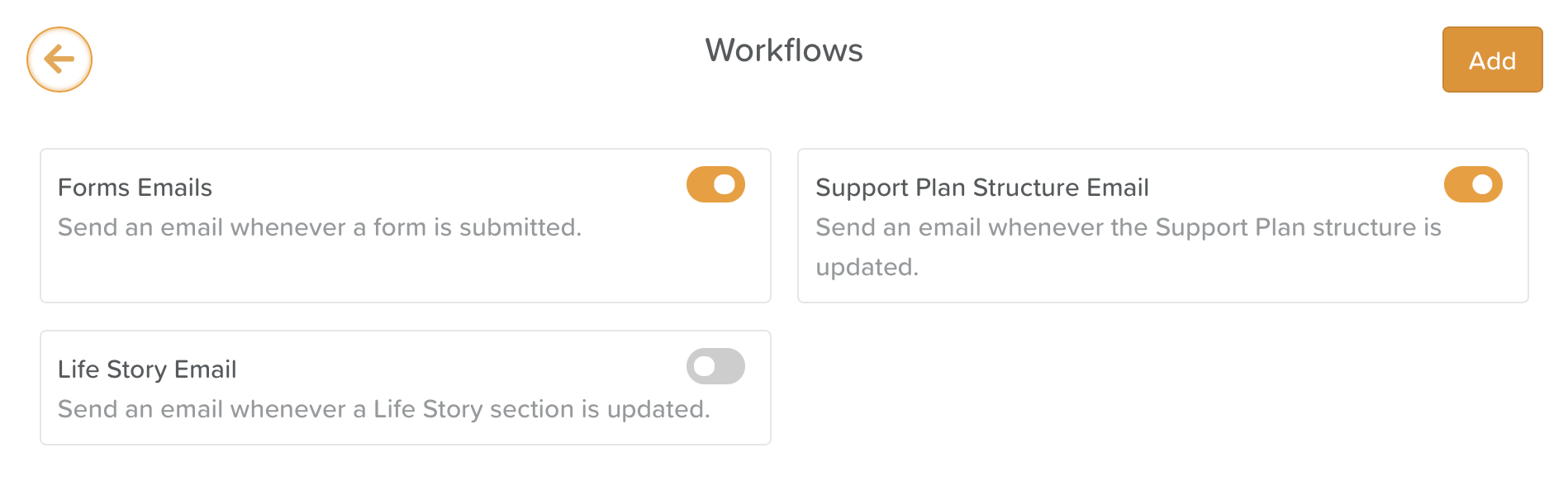
Você pode criar um fluxo de trabalho selecionando o botão 'Adicionar' no lado direito.
Para que um fluxo de trabalho seja executado, certifique-se de que ele esteja ativado pressionando o 'Alternador' no lado direito do painel de fluxo de trabalho.
Depois que um fluxo de trabalho for nomeado e uma descrição opcional for adicionada, você poderá configurá-lo. Clique no fluxo de trabalho e você verá uma opção para selecionar um gatilho. Atualmente, um gatilho pode ser qualquer ação recente no StoriiCare.
**Existe uma seleção de gatilho especial para ações recentes de 'Formulários' que permitirá que você selecione formulários específicos para ser notificado, em vez de ser notificado sobre todos os formulários possíveis.**

Para receber e-mails, você também deve atribuir uma ação. Atualmente, a única ação disponível é enviar um e-mail. Você pode adicionar quantos e-mails forem necessários à área de ação.
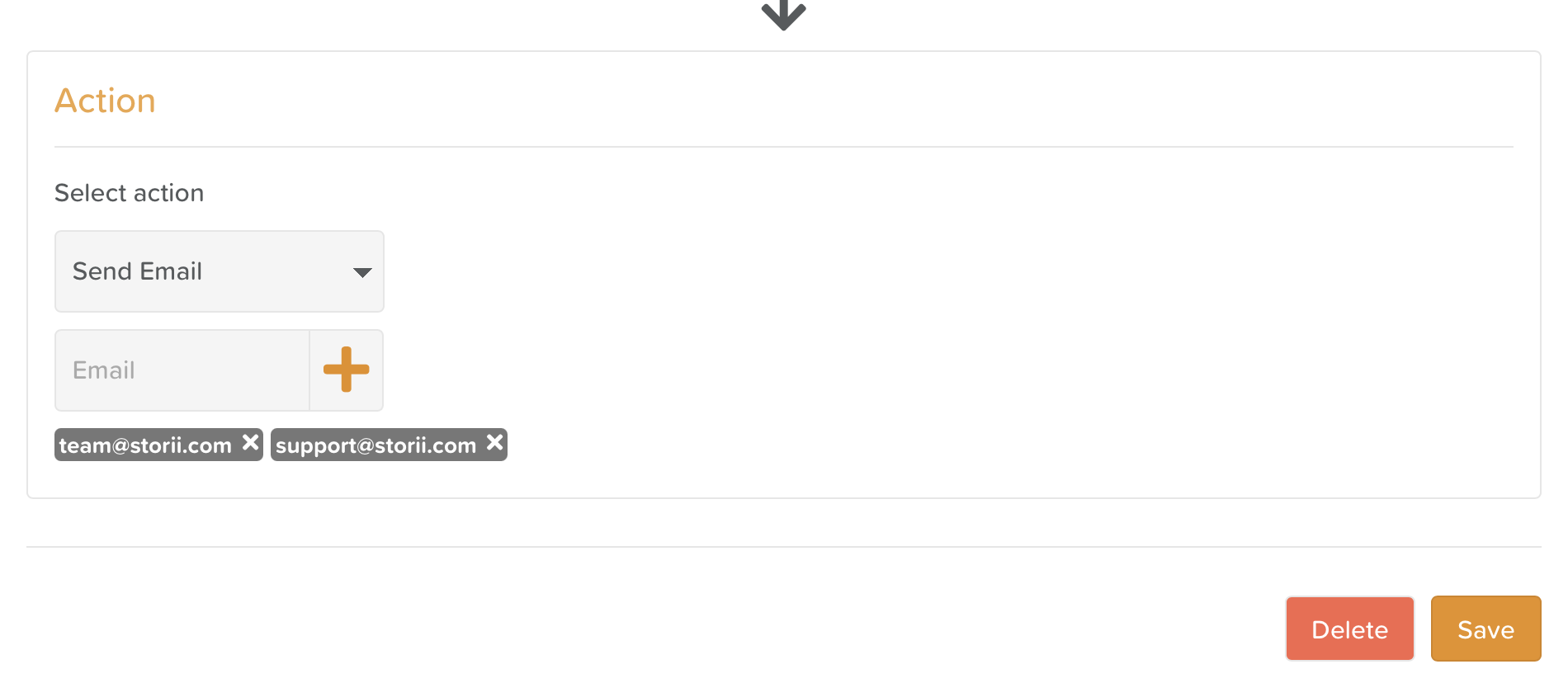
Assim que seu fluxo de trabalho estiver salvo e ativado, você receberá e-mails com base nos gatilhos que definiu. Esperamos que você aproveite este recurso e estamos ansiosos para ver quais feedbacks e solicitações você pode ter!
Por padrão, um fluxo de trabalho de 'E-mails de Formulários' será pré-configurado no recurso de fluxos de trabalho para todos os clientes, com o endereço de e-mail de notificação sendo extraído automaticamente da sua conta comercial. Ative-o alterando a chave para 'Ligado'. Você receberá um e-mail sempre que um formulário for preenchido no StoriiCare.
➡ Atualização de Tarefas - Subtarefas e Ações
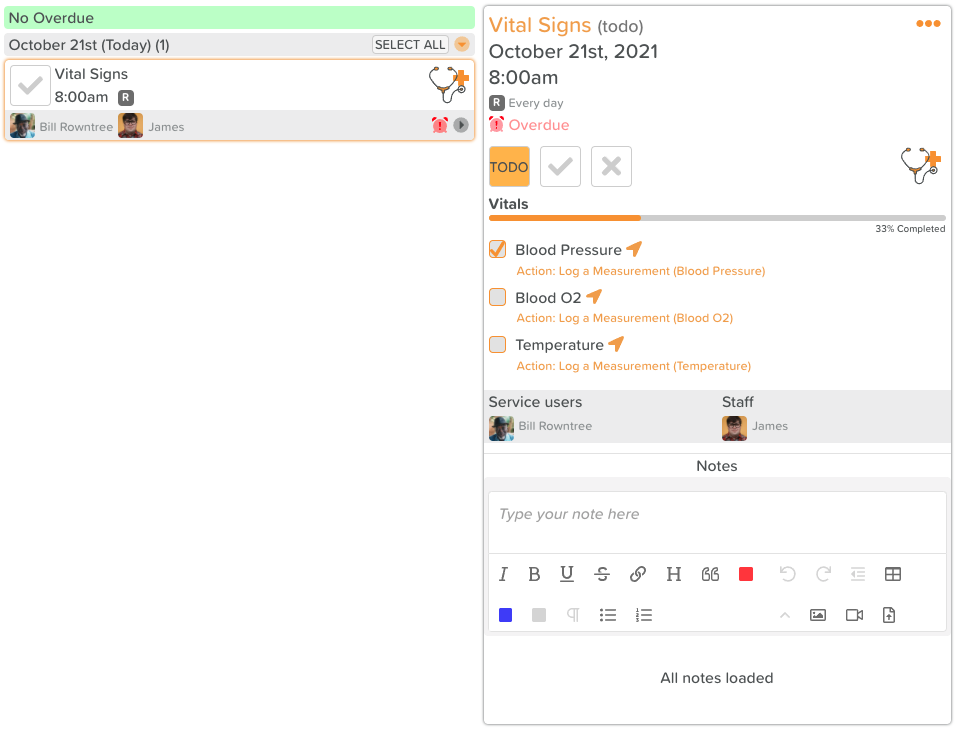
Agora você pode criar subtarefas no recurso de Tarefas do StoriiCare. As subtarefas permitem que várias tarefas sejam agendadas dentro de uma tarefa principal para conclusão. Grupos de subtarefas também podem ser salvos como um modelo para serem reutilizados em tarefas futuras.
Os casos de uso incluem:
- Definir subtarefas de admissão/integração quando um novo Usuário de Serviço é adicionado (por exemplo, 4 Avaliações e um Plano de Cuidado a serem concluídos).
- Criar uma tarefa de múltiplos processos, como 'Café da Manhã', que pode exigir a conclusão de várias tarefas antes que possa ser marcada como concluída.
Ações agora podem ser aplicadas a qualquer subtarefa. As ações permitem que a equipe preencha um registro no StoriiCare sem sair do recurso de tarefas. As ações disponíveis para esta versão incluem 'Registrar uma Medição', 'Preencher um formulário' e 'Revisar um Plano de Cuidado'. Uma vez que as subtarefas estejam configuradas e ações específicas sejam selecionadas (por exemplo, Registrar uma Medição (Pressão Arterial)), a equipe poderá clicar na ação diretamente da visualização da tarefa e inserir os dados necessários na mesma página. Para saber mais sobre Subtarefas, visite nosso artigo de treinamento dedicado.
➡ Preencher Formulários via Códigos QR
Qualquer formulário que possa ser preenchido via URL agora também pode ser acessado via código QR. Isso permite que a equipe ou qualquer outro indivíduo acesse um formulário escaneando um código QR em um dispositivo móvel. Os casos de uso incluem:
- Exibir códigos QR em um ambiente de equipe para acesso rápido a avaliações ou formulários importantes
- Exibir códigos QR em um evento familiar ou via anúncio comunitário para respostas rápidas a pesquisas ou NPS.
- Compartilhar um código QR (via e-mail ou impressão física) com um profissional terceirizado (por exemplo, médico, assistente social) para facilitar o acesso a um formulário necessário.
Você encontrará um ícone de código QR (destacado abaixo) nas configurações de qualquer formulário no Construtor de Formulários. Selecione o ícone para visualizar o código QR desse formulário.
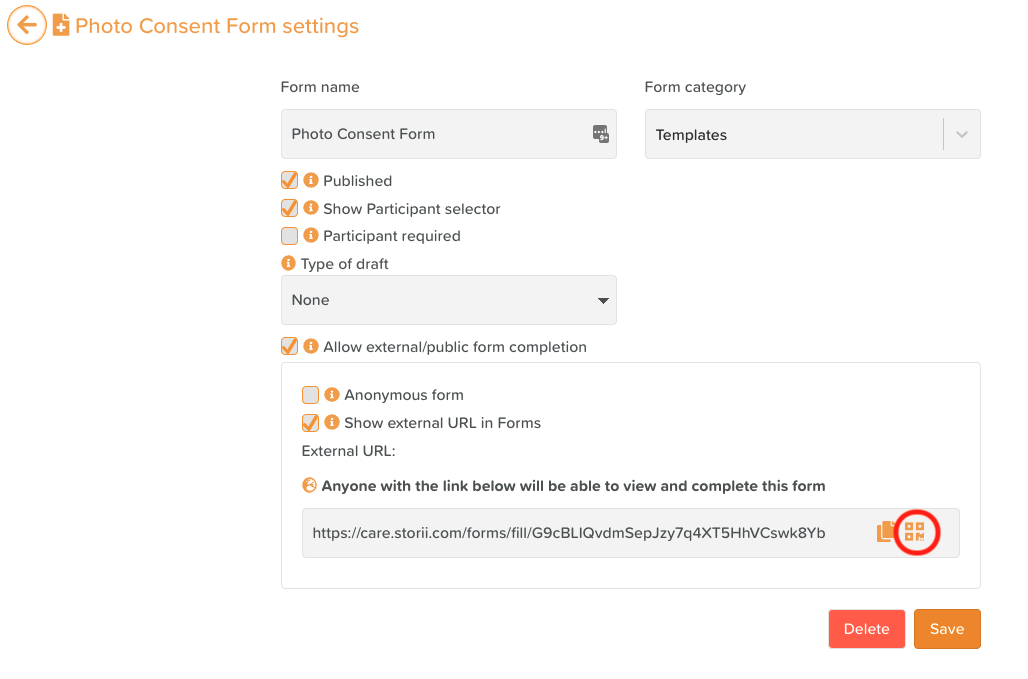
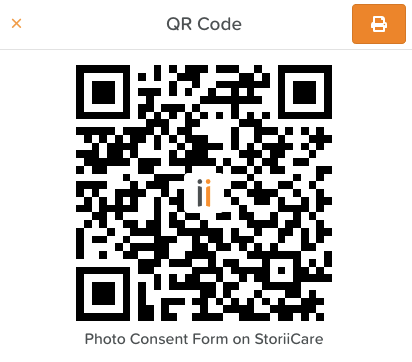
Cada código QR pode ser impresso diretamente do StoriiCare selecionando o ícone de impressão. Os clientes também podem tirar capturas de tela dos códigos QR e adicioná-los a quaisquer notas, avisos, anúncios ou descrições de eventos de calendário no StoriiCare.
Para facilitar o acesso da equipe, agora você também pode exibir URLs e códigos QR de formulários externos no recurso 'Formulários', além das configurações do Construtor de Formulários. Para ativar isso, acesse as Configurações de qualquer formulário via Construtor de Formulários e certifique-se de que a opção 'Mostrar URL externo em Formulários' esteja marcada.
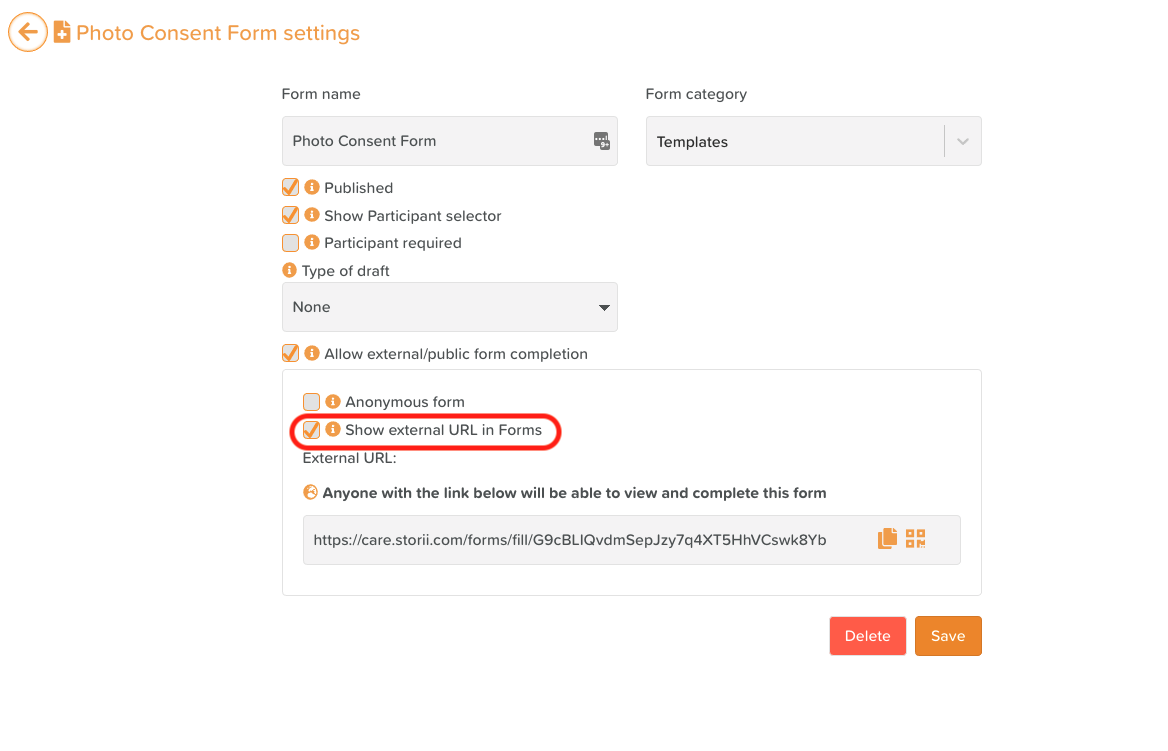
Assim que a opção 'Mostrar URL externa em Formulários' for marcada, um ícone de globo aparecerá ao acessar um formulário no recurso 'Formulários'. Ao selecionar este ícone, a URL e o código QR serão exibidos, conforme mostrado abaixo, podendo ser copiados ou impressos diretamente do sistema.

➡ Novas configurações de permissão de usuário de serviço
Se você limita o acesso da equipe aos usuários de serviço no StoriiCare, atualmente você deve estar com a opção 'Atribuir usuários de serviço à equipe' ativada na página de Configurações de Funções da Equipe. Recebemos feedbacks de que adicionar um novo usuário de serviço com esse recurso ativado poderia ser trabalhoso, já que a equipe precisava atribuir ou remover manualmente o acesso de cada membro da equipe individualmente. A atualização de hoje tornará o processo de adição de novos usuários de serviço muito mais fácil.
Se você tiver a opção 'Atribuir usuários de serviço à equipe' ativada, agora poderá atribuir o acesso da equipe a esse usuário de serviço na página de criação de perfil (veja abaixo). Observe que pelo menos um membro da equipe deve ter acesso ao perfil do usuário de serviço para que o perfil seja criado.

➡ Atalhos de teclado
Os atalhos de teclado foram criados especificamente para usuários avançados do StoriiCare. Navegue rapidamente pelo StoriiCare usando apenas o teclado!
Para exibir nosso guia da tabela de teclas de atalho (como mostrado abaixo), pressione as teclas Ctrl + / (Ctrl e barra) ao mesmo tempo no seu computador ou notebook.

Para conseguir visualizar melhor os atalhos de teclado do StoriiCare, você pode ativar a exibição visual dos atalhos nos recursos pressionando Ctrl + . (Ctrl e ponto) no seu teclado. Você pode pressionar as mesmas teclas novamente para ocultar os atalhos, se preferir.

Obrigado por todo o seu feedback! Nós realmente agradecemos sua ajuda para tornar o StoriiCare o melhor possível. Se você tiver ideias de recursos, feedback ou interesse em testar funcionalidades futuras, visite nosso quadro de solicitações de recursos a partir do seu perfil no StoriiCare ou entre em contato!
❤ da equipe StoriiCare