Você já se cadastrou no Storii ainda? É gratuito!
Criar o seu próprio Storii é rápido e fácil. Este tutorial irá guiá-lo pelo processo de adicionar mídia à sua conta para construir a história da sua vida!

Adicionando novo conteúdo
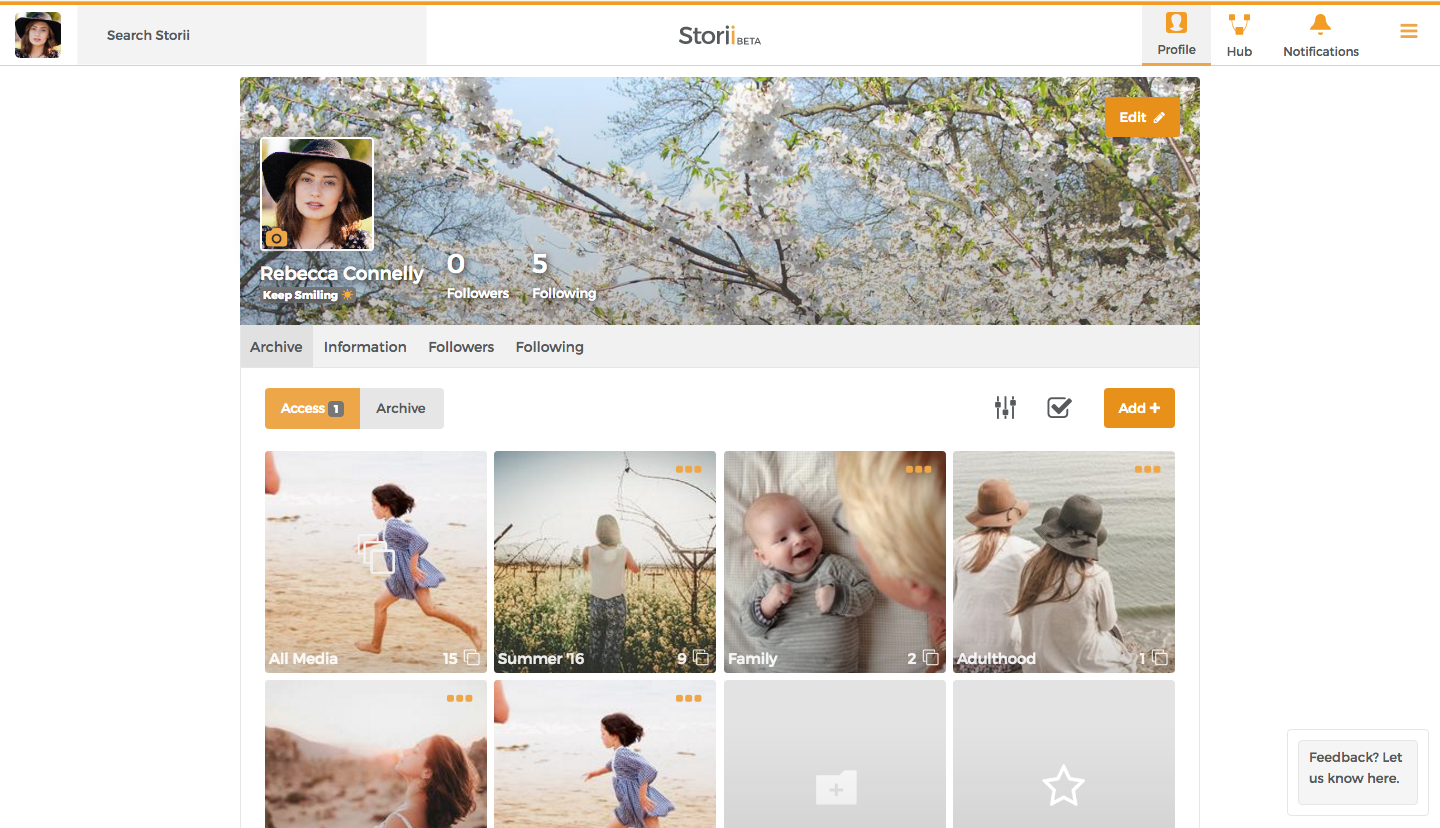
O primeiro passo para construir a história da sua vida é acessar a página do seu perfil. Se você ainda não se cadastrou no Storii ainda - o que está esperando? Clique aqui para se cadastrar, é gratuito!
Uma vez registrado, clique no botão

que lhe dará a opção de fazer upload de conteúdo. Uma janela aparecerá, na qual você poderá selecionar uma das Storii pastas pré-criadas, como Infância, para começar, ou você pode criar uma nova pasta - a escolha é toda sua! Com o Storii você pode adicionar uma variedade de mídias, incluindo imagens, áudio, vídeo e até links da web - não precisa se preocupar em ficar sem espaço, pois não limitamos o armazenamento.
Contação de histórias multimídia
No Storii, você pode registrar uma vida inteira de memórias usando diversos tipos de mídia. Ao fazer upload de conteúdo, você tem a opção de adicionar datas, locais, legendas e marcar outras pessoas. Escrever descrições e legendas certamente ajuda a trazer memórias de volta à vida, no entanto, às vezes pode ser difícil lembrar de cada detalhe. Recomendamos começar com os cinco "W's" (o quê, quem, quando, onde, por que) para ajudar a refrescar sua memória.
Você também pode usar o Storii para criar memórias narradas (esta ferramenta pode ser usada atualmente em laptops e computadores desktop). Criar uma coleção de memórias faladas para registrar as histórias únicas por trás de cada fotografia ajudará você a construir um arquivo vivo de lembranças. Para criar uma memória narrada no Storii selecione adicionar conteúdo, faça o upload da imagem desejada e, em seguida, selecione o ícone

que gravará o áudio diretamente. Você também pode fazer o upload de um arquivo de áudio já criado no seu computador.
Adicionando uma nova pasta
Você pode criar uma nova pasta durante o upload de mídia clicando no botão
no canto direito, ou, se rolar a página do seu perfil para baixo, também pode clicar no botão cinza 'adicionar pasta'. Ao adicionar uma nova pasta, você pode dar a ela um nome e uma descrição que explique o que está incluído nela.
A estrutura de pastas no Storii possui dois níveis. Primeiro, você tem uma pasta que aparece na página do seu perfil. No entanto, você também pode criar subpastas adicionais - semelhante às pastas em um computador desktop ou laptop. Com cada pasta, há também uma série de recursos de privacidade (veja a imagem).
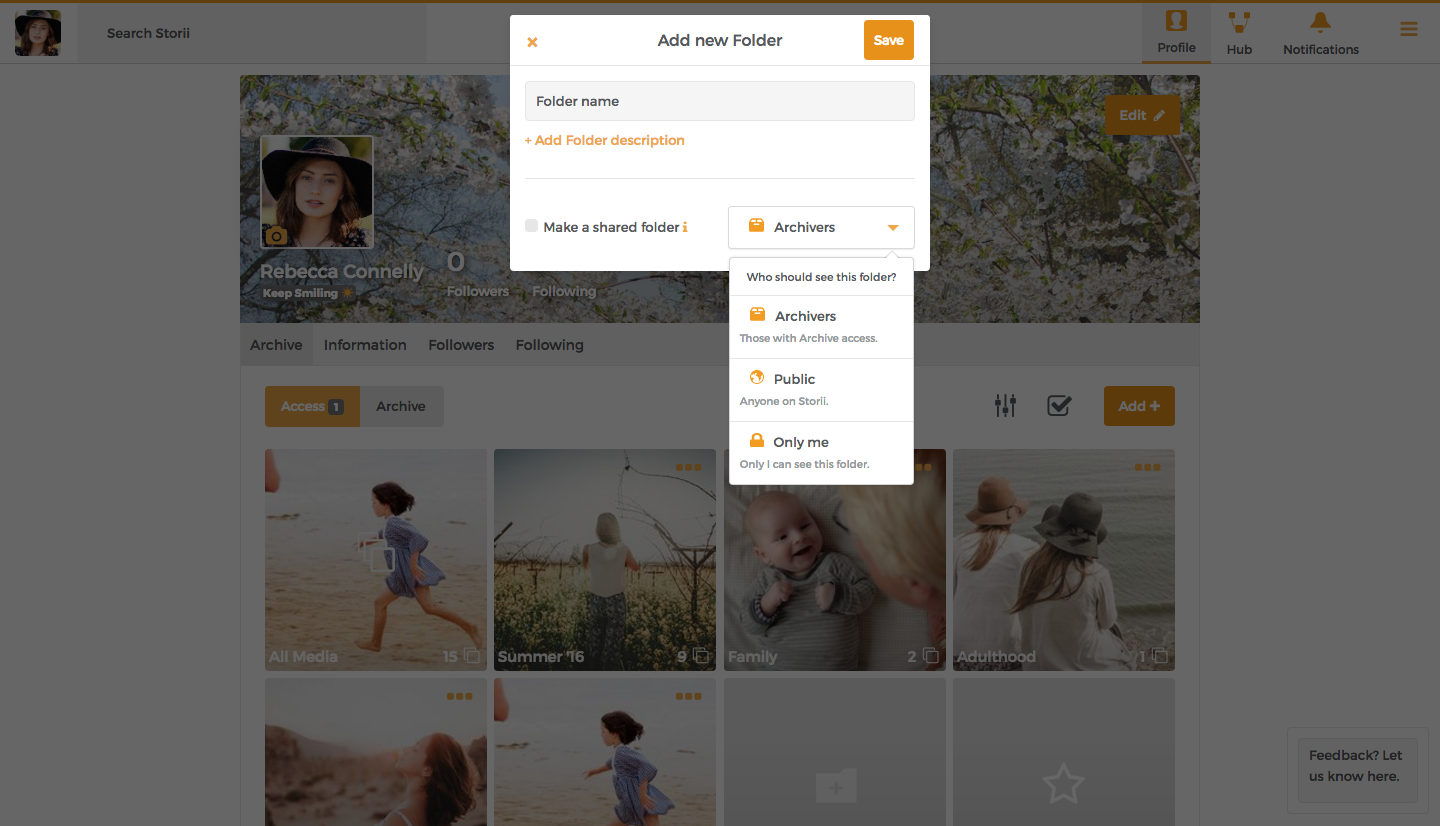
As configurações de privacidade da pasta determinam quem poderá visualizar o conteúdo dela. Se definida como 'Arquivadores', apenas usuários com acesso de arquivo ao seu perfil poderão visualizar a pasta; 'Público' significa que qualquer pessoa que use o Storii terá acesso; e 'Somente Eu' significa que ninguém, além de você, pode visualizar a pasta em momento algum. Quando definida como 'Somente Eu', você também tem a opção de proteger a pasta com senha para um nível extra de segurança, se necessário.
Você também pode criar pastas compartilhadas, permitindo adicionar usuários selecionados individualmente ou grupos para contribuir com conteúdo em uma pasta. Isso é extremamente útil para criar uma pasta de família compartilhada e convidar seus familiares para compartilhar conteúdo em um único lugar.
Existem também pastas suplementares dentro do seu perfil, incluindo:
Sem categoria - mostra toda a mídia que você enviou, mas que não foi atribuída a uma pasta específica.
Favoritos - exibe toda a mídia que você marcou como favorita. Você pode favoritar uma imagem para que ela apareça nesta pasta clicando no botão de estrela no canto inferior direito ao visualizar um item de mídia.
Marcados - apresenta todos os itens de mídia nos quais você foi marcado por outros usuários. Você pode marcar um usuário clicando no

ícone no menu à direita ao visualizar uma mídia ou diretamente na janela de adicionar conteúdo.
Toda a Mídia inclui toda a mídia que você enviou para sua conta Storii, excluindo o conteúdo protegido por senha.
Recomende o Storii ao prestador de cuidados do seu ente querido!